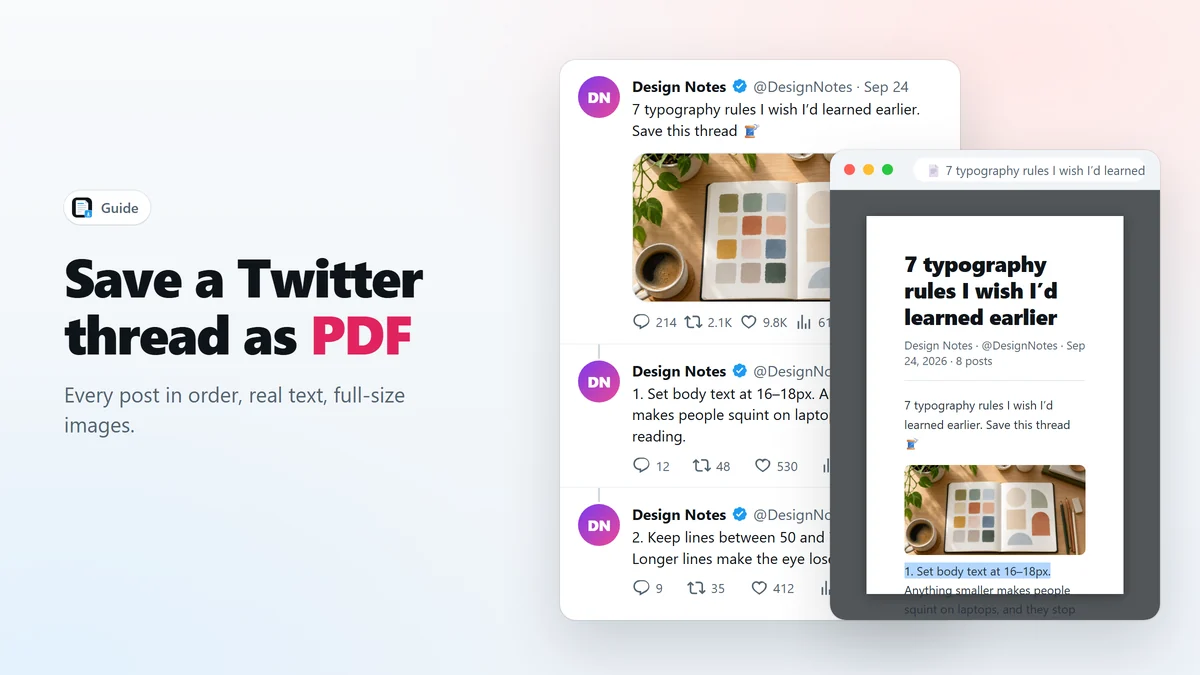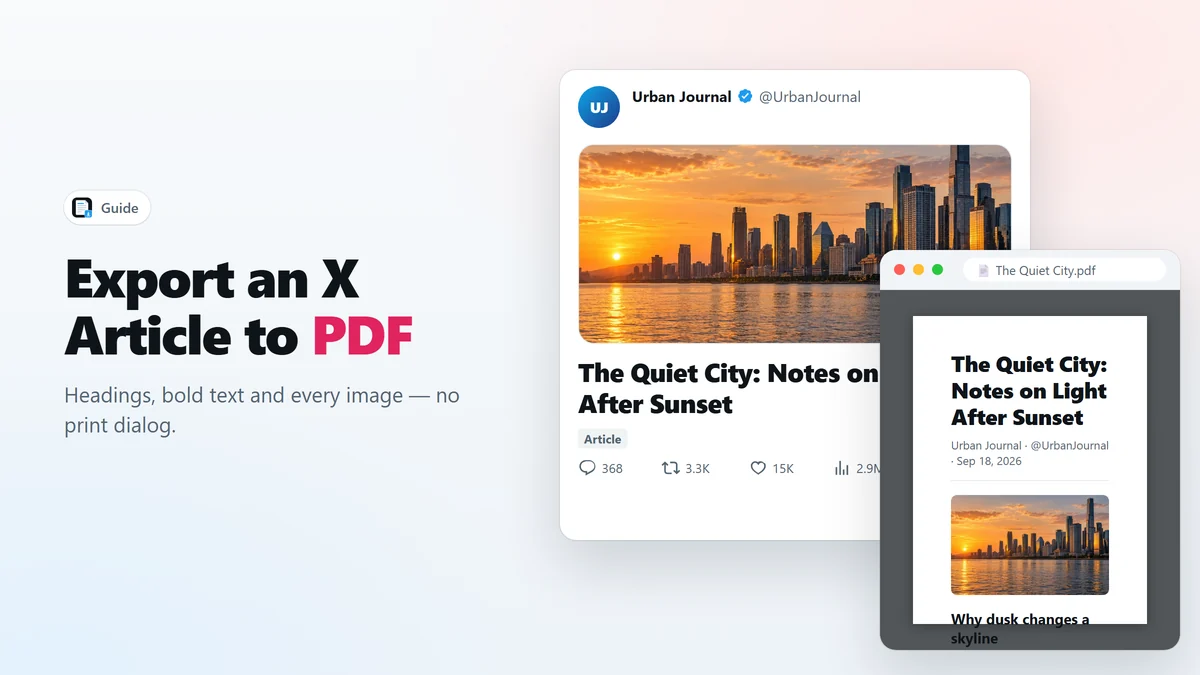
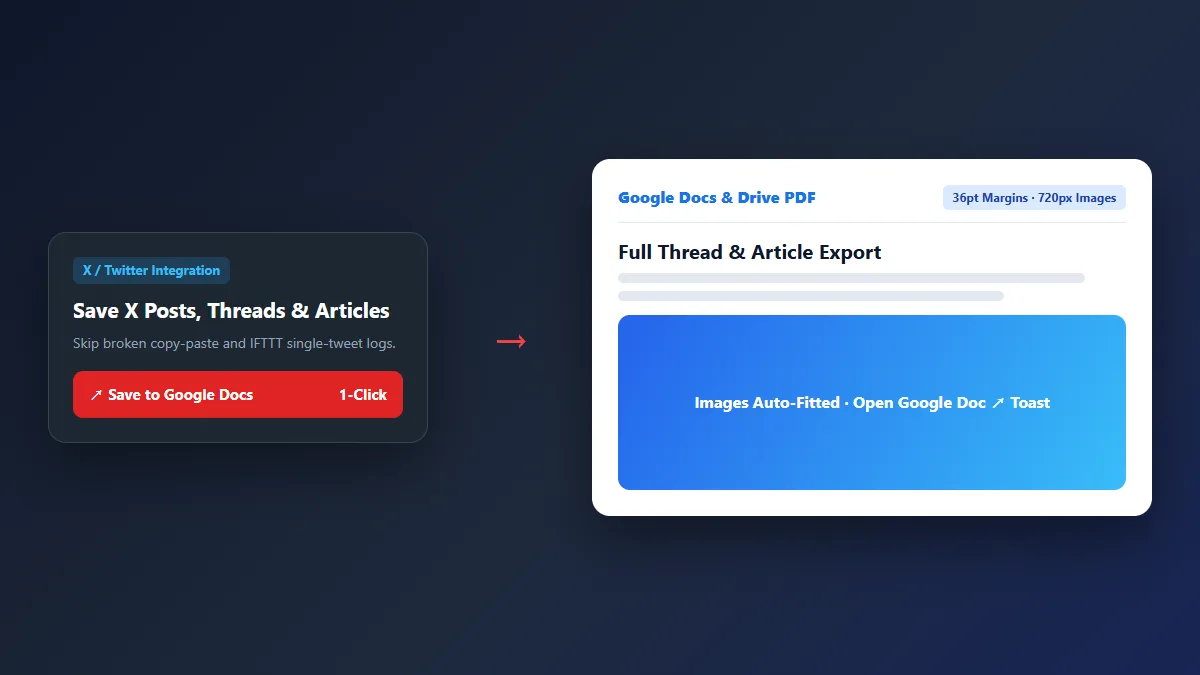
- Abra qualquer post, thread ou Artigo do X no x.com e clique com o botão direito no ícone vermelho de PDF do X Article to PDF.
- Escolha ↗ Google Docs para gerar um documento editável com margens estreitas (
36pt) e imagens em720px, ou ↗ Google Drive (PDF) para arquivar o PDF vetorial. - Clique em Abrir Google Doc ↗ no aviso do topo assim que terminar.
Itens salvos somem quando o post é apagado, e nem sempre você quer um PDF fechado quando precisa editar anotações em equipe. Veja como usar uma integração direta do X (Twitter) com o Google Docs para salvar threads e Artigos completos em um clique.
Por que copiar e colar ou usar IFTTT não resolve
- Automações do IFTTT: registram apenas os seus próprios tweets futuros e ignoram Artigos do X ou threads longas de outros autores com imagens.
- Copiar e colar do navegador: mistura botões de curtida, datas e links quebrados, desfazendo títulos e citações no Google Docs.
Como exportar threads e Artigos do X para o Google Docs
- Instale o X Article to PDF no Chrome ou Edge (se a aba da thread já estava aberta, recarregue uma vez com
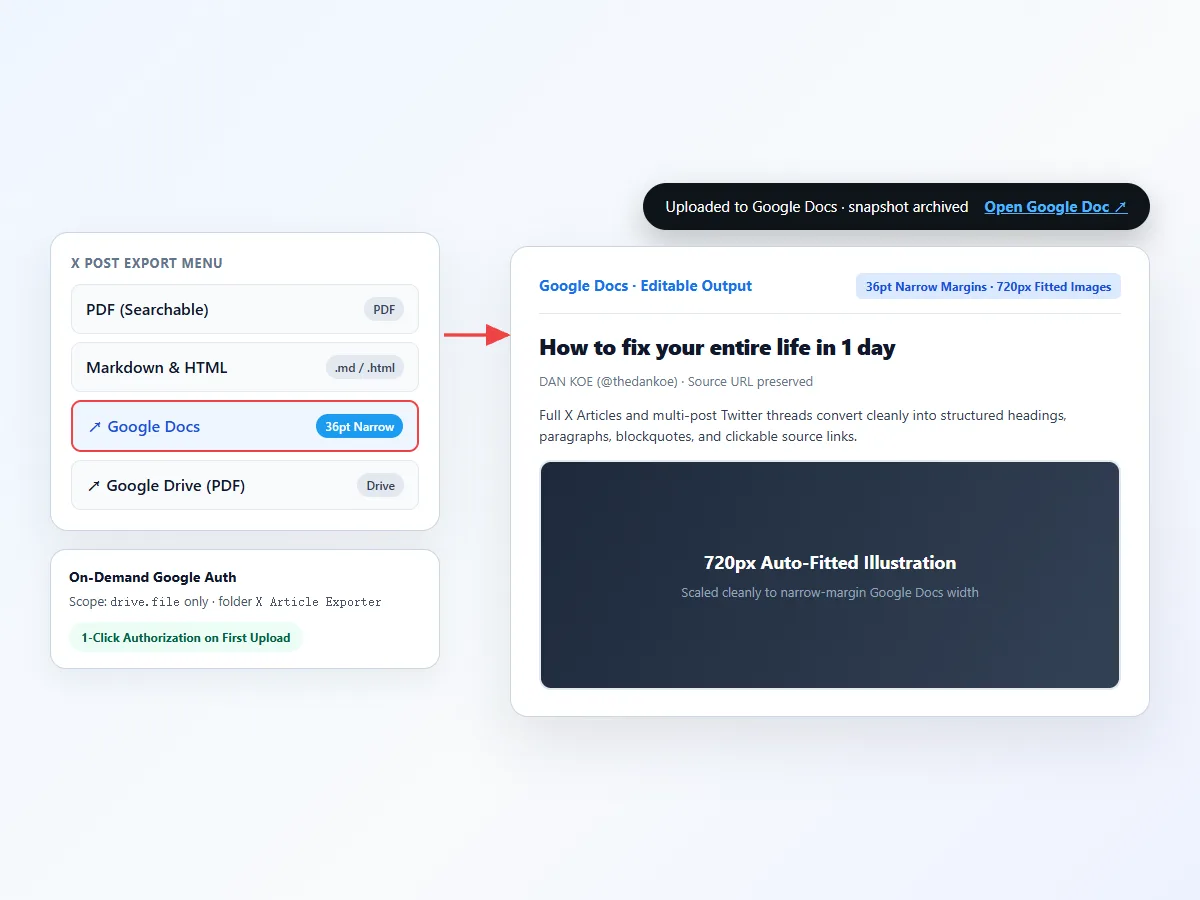
F5). - Clique com o botão direito no ícone vermelho de PDF — ou use o popup na barra — e escolha ↗ Google Docs.
- Apenas no primeiro envio na nuvem, clique em Continue na permissão sob demanda
drive.file; o envio prossegue na hora sem outro clique. - Clique em Abrir Google Doc ↗ na faixa superior para abrir na pasta
X Article Exporter.
Salvar artigos do X no Google Drive em PDF
Prefere um arquivo fiel ao layout original na nuvem? Selecione ↗ Google Drive (PDF) no mesmo menu. Você também pode abrir o histórico local depois e clicar em ↗ Google Docs em qualquer cópia salva (PDF ou Markdown).
Integração Twitter → Google Docs: Comparativo
| Método | Artigos do X e threads inteiras | Imagens e formatação | Praticidade |
|---|---|---|---|
| X Article to PDF (Google Docs) | Sim — Artigos, posts e threads completas | Margens 36pt e imagens em 720px | 1 clique sob demanda |
| Applets do IFTTT | Não — apenas seus novos tweets futuros | Registro simples sem formatação | Exige regras e gatilhos |
| Copiar e colar | Trabalhoso em threads longas | Espaçamento e mídia quebrados | Ajuste manual a cada post |
Autorização sob demanda e privacidade (drive.file)
Exportações locais nunca pedem login do Google. Apenas ao clicar nos botões de nuvem o navegador solicita acesso restrito drive.file direto à API oficial do Google Drive. Leia a política de privacidade e veja como arquivar Artigos offline.
Perguntas frequentes
Como salvar um post ou thread do Twitter no Google Docs em 1 clique?
Abra o post, thread ou Artigo do X no x.com, clique com o botão direito no ícone vermelho de PDF do X Article to PDF (ou use o popup da barra) e escolha ↗ Google Docs. Apenas na primeira vez você confirma a permissão drive.file e abre o documento pelo aviso no topo.
Qual é a diferença para os applets do IFTTT?
O IFTTT só registra os seus próprios tweets futuros em texto simples. O X Article to PDF exporta Artigos do X completos e threads inteiras de qualquer autor com títulos, citações e imagens adaptadas.
As imagens cortam nas margens do Google Docs?
Não. A extensão aplica margens estreitas de 36pt por padrão e dimensiona imagens exatamente para 720px de largura.
A extensão lê outros arquivos do meu Google Drive?
Não. Ela usa apenas o escopo não sensível drive.file sob demanda, com acesso restrito à pasta X Article Exporter e aos arquivos que ela mesma cria.
Onde encontro o link do Google Doc depois?
Todos os links gerados no Google Docs e Google Drive ficam salvos junto à sua cópia offline na página de Histórico e Acervo local.
Salve Artigos e threads do X em PDF em um clique
Extensão gratuita para o Chrome. Sem conta, sem servidores, sem rastreamento.