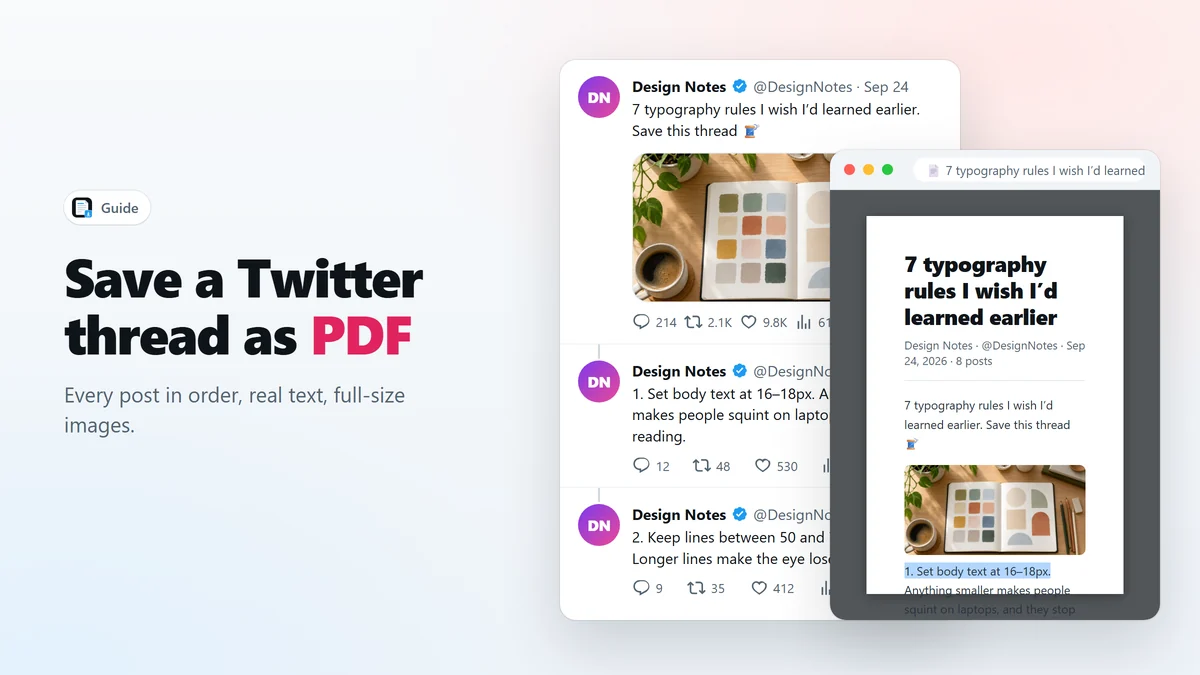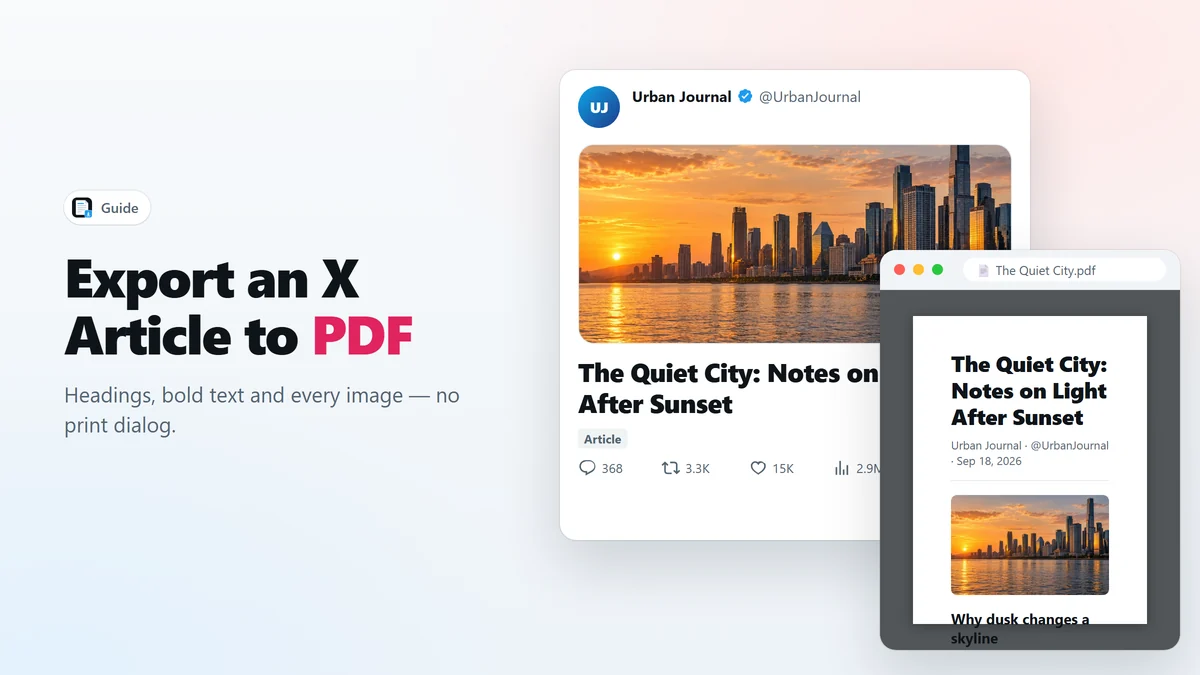
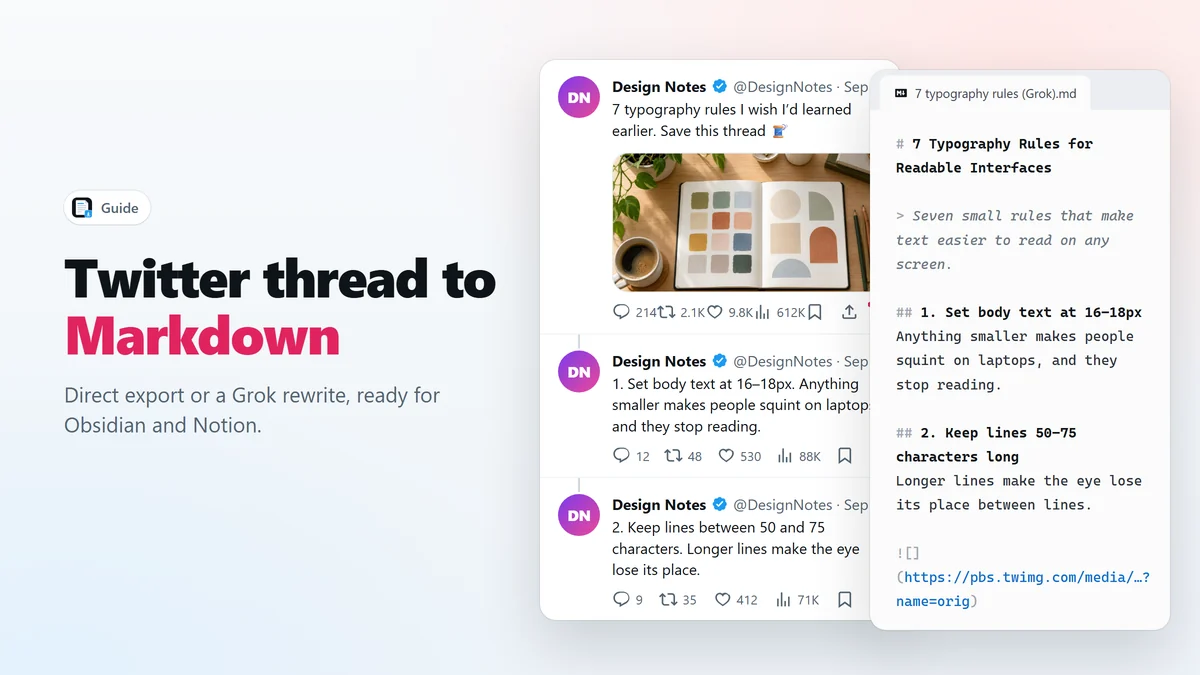
- Abra a thread no x.com e clique com o botão direito no ícone vermelho de PDF do X Article to PDF.
- Escolha Markdown para uma cópia exata de cada post, ou Grok Markdown (AI rewrite) (reescrita com IA) para um artigo estruturado.
- Nos dois casos você recebe um arquivo
.mdna pasta Downloads, pronto para o Obsidian, o Notion ou qualquer editor Markdown.
Uma boa thread é, no fundo, um artigo pequeno dividido em posts. Se as suas notas ficam no Obsidian, no Notion ou no Logseq, um PDF dela ajuda pouco: você quer texto para linkar, etiquetar e editar. Este guia mostra duas formas de levar uma thread do Twitter para Markdown, e quando cada uma faz sentido.
Por que salvar threads em Markdown
Markdown é texto puro com algumas marcas para títulos, links e listas. Abre em qualquer app de anotações, continua legível para sempre e pode ser pesquisado e editado como o resto das suas notas. Uma thread salva em Markdown passa a fazer parte da sua base de conhecimento.
Opção 1: exportação direta em Markdown
Abra a thread na página dela (recarregue uma vez depois de instalar), clique com o botão direito no ícone vermelho de PDF e escolha Markdown. A extensão recompõe a thread do autor com os dados do próprio X e grava em Markdown:
- Cada post da thread do autor, na ordem, sem resumir nada.
- Negrito e itálico preservados, e links curtos t.co trocados pelos endereços reais.
- Imagens linkadas em resolução total.
Use quando o texto exato importa: citações, referências, qualquer coisa que você possa citar depois.
Opção 2: reescrever a thread como artigo com o Grok
Escolha Grok Markdown (AI rewrite). A extensão entrega a thread inteira ao Grok no x.com — na sua própria conta logada, em uma aba em segundo plano — com instruções para reescrever tudo como um artigo limpo. Depois de uma espera curta, em geral de menos de um minuto, um arquivo .md com esta estrutura cai na pasta Downloads:
- Um título claro e um resumo de uma linha no topo.
- Um título por ponto, e assim a dica 1, a dica 2 e a dica 3 viram seções.
- Os links e as imagens do autor preservados, e um link de volta para a thread original.
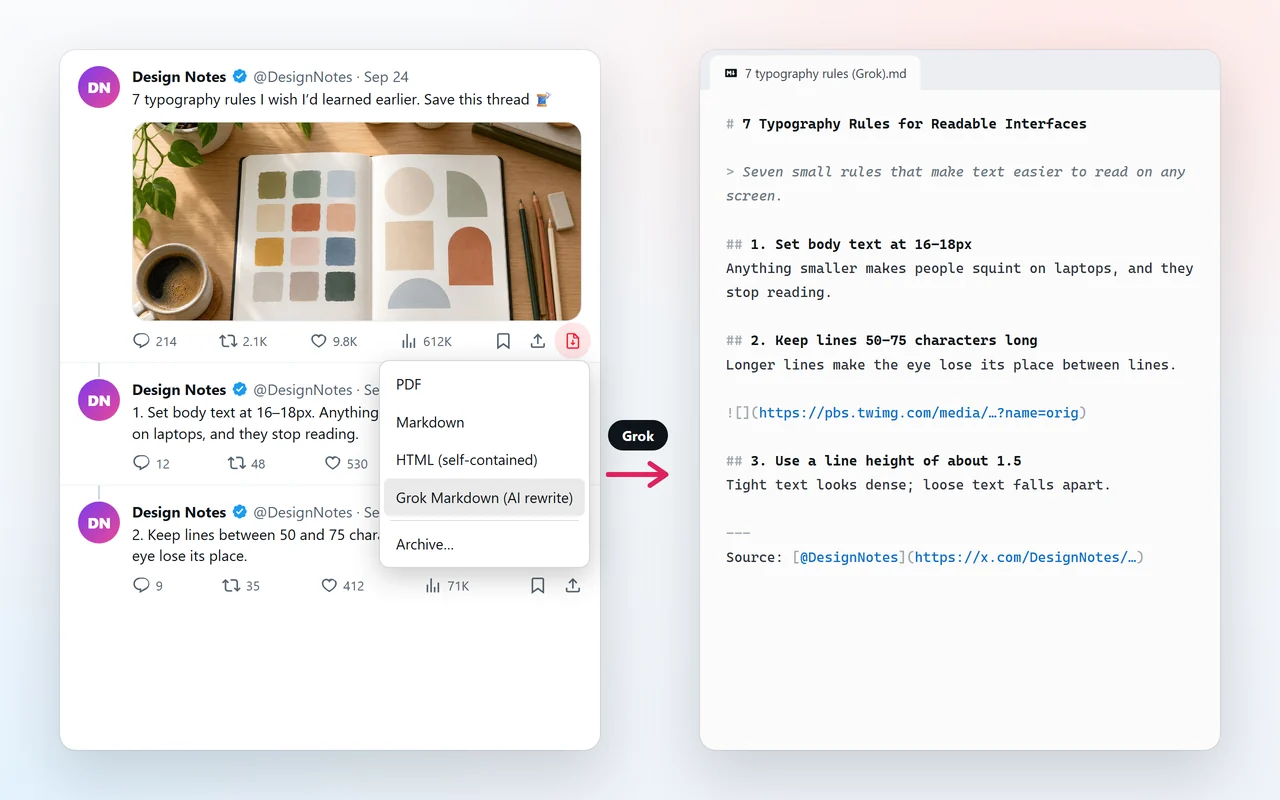
O Grok Markdown usa o modo Expert do Grok quando a sua conta tem esse modo, e o modo padrão quando não tem. O andamento aparece em um aviso pequeno na página, e você pode continuar lendo enquanto ele trabalha.
Qual das duas usar?
| Markdown | Grok Markdown | |
|---|---|---|
| Texto | Exatamente o que o autor escreveu | Reestruturado em um artigo |
| Estrutura | Um bloco por post | Título, resumo e um título por ponto |
| Velocidade | Na hora | Em geral, menos de um minuto |
| Onde roda | Só no seu navegador | No seu navegador e no Grok do X, na sua conta |
| Melhor para | Citações e referências | Anotações de estudo e leitura depois |
Como levar o arquivo para o Obsidian e o Notion
- Obsidian: mova o arquivo
.mdpara a pasta do cofre (vault). Ele aparece na lista de arquivos na hora. - Notion: use Importar → Texto e Markdown, ou arraste o arquivo para uma página.
- Logseq e outros: qualquer app que leia Markdown abre o arquivo direto.
Prefere um documento para imprimir ou anotar? O mesmo ícone salva a thread em PDF — veja como salvar uma thread do Twitter em PDF.
Perguntas frequentes
O Grok Markdown precisa do X Premium?
Ele usa o Grok no x.com, na sua própria conta, então depende do acesso ao Grok que a sua conta já tem. Usa o modo Expert quando a conta oferece, e o modo padrão quando não oferece.
A minha thread vai para os servidores de vocês?
Não. A exportação direta em Markdown acontece inteira no seu navegador. O Grok Markdown envia o texto da thread só para o Grok do próprio X, na sua conta; a conversa aparece no seu histórico do Grok.
Por que a opção Grok Markdown não aparece?
Ela só aparece na página do próprio post, e somente quando o autor continuou o post nas próprias respostas. Recarregue a página uma vez depois de instalar a extensão.
O Grok muda o que o autor disse?
Ele recebe a instrução de reestruturar a thread em um artigo — título, resumo e subtítulos — mantendo os pontos, os links e as imagens do autor. Como em qualquer reescrita de IA, confira antes de citar; a exportação direta preserva o texto exato.
Dá para voltar de Markdown para um Artigo do X?
Sim. A extensão também coloca um ícone de importar Markdown no editor de Artigos do X: cole o Markdown no corpo e clique no ícone para converter para a formatação do X.
Salve Artigos e threads do X em PDF em um clique
Extensão gratuita para o Chrome. Sem conta, sem servidores, sem rastreamento.