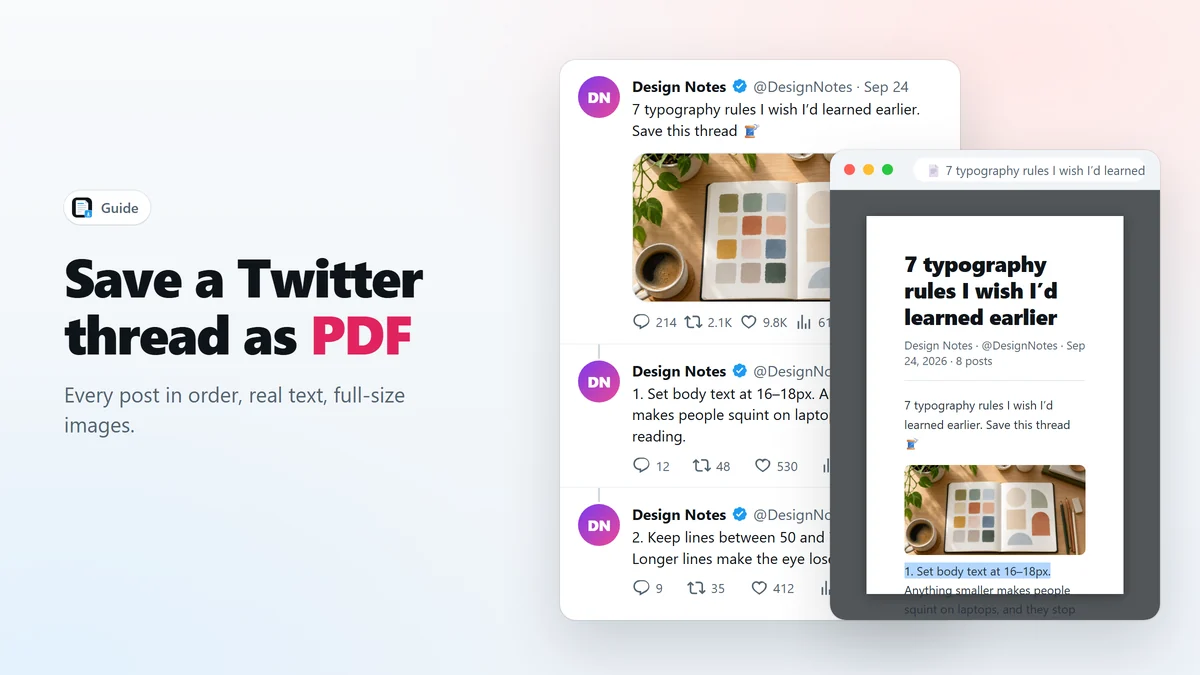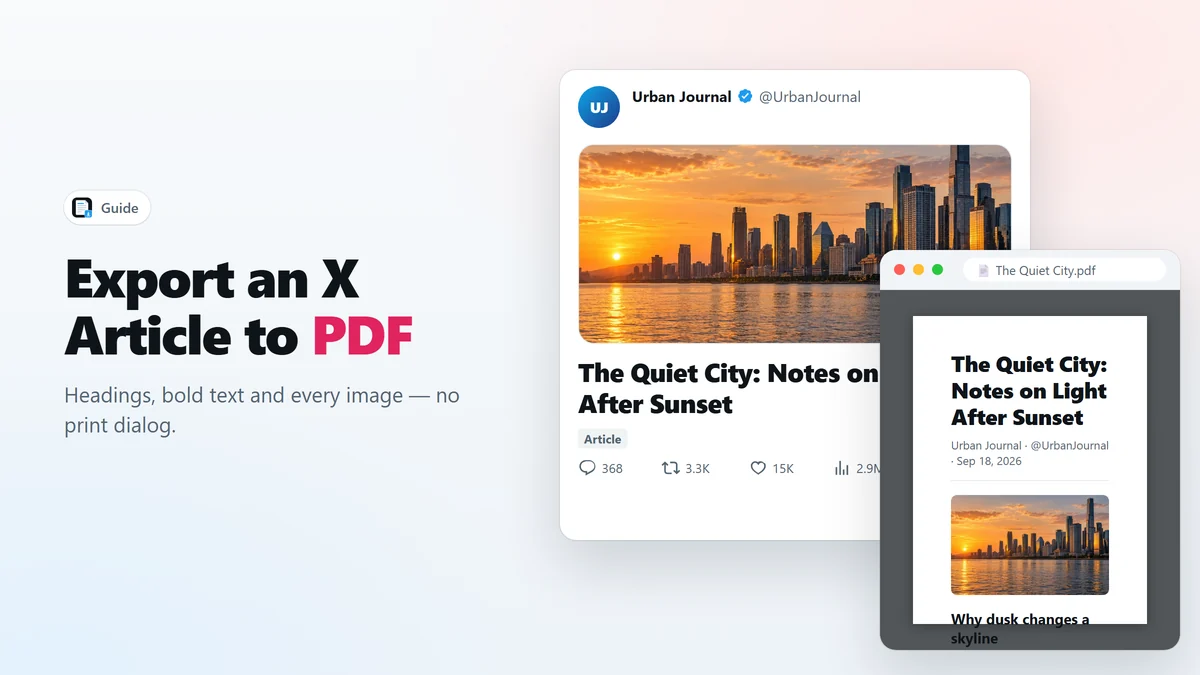
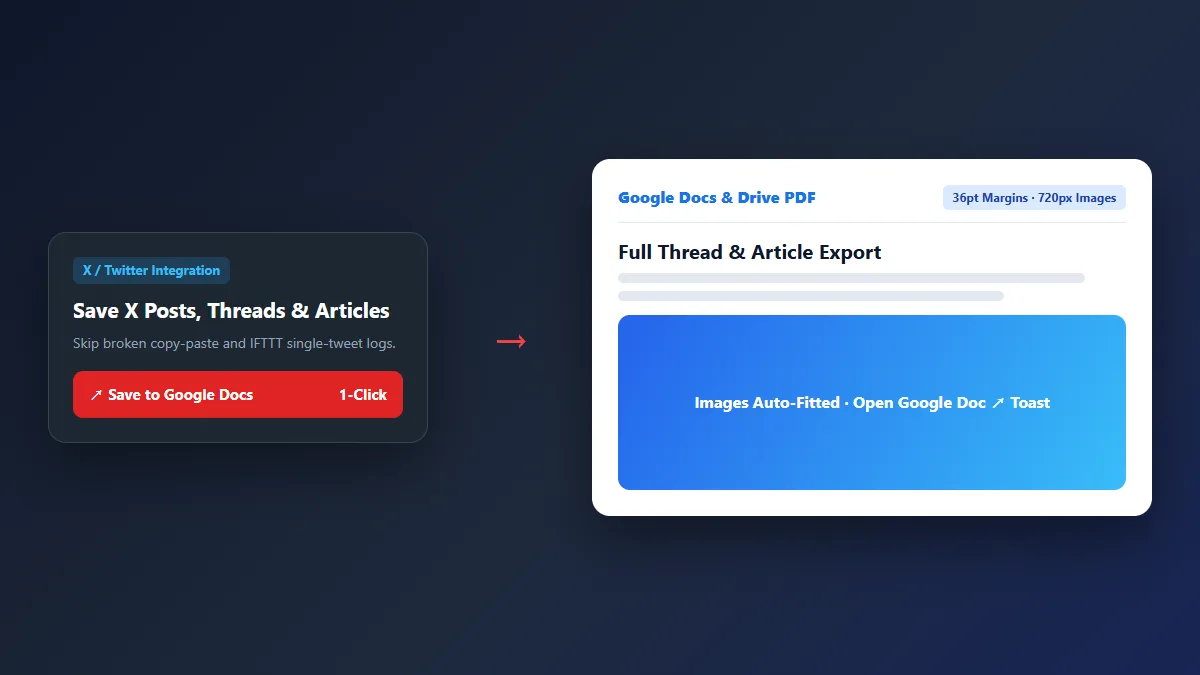
- Abre cualquier publicación, hilo o Artículo de X en x.com y haz clic derecho en el ícono rojo de PDF de X Article to PDF.
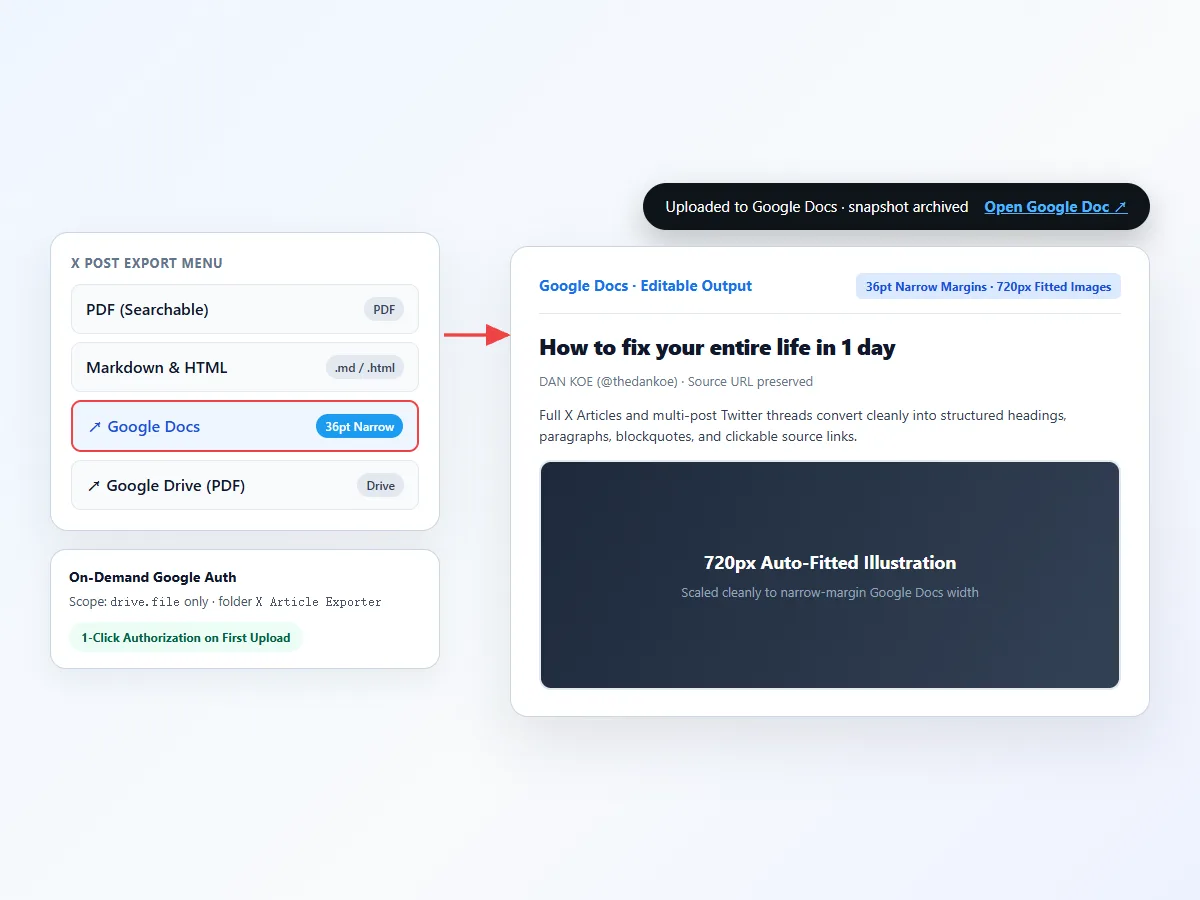
- Elige ↗ Google Docs para crear un documento editable con márgenes estrechos (
36pt) e imágenes ajustadas a720px, o ↗ Google Drive (PDF) para guardar el PDF vectorial. - Haz clic en Abrir Google Doc ↗ en el aviso superior para editarlo al instante.
Los marcadores fallan si borran la publicación original, y un PDF no siempre es cómodo cuando quieres editar notas en equipo. Esta guía muestra cómo funciona la integración de X (Twitter) con Google Docs para guardar cualquier post, hilo o Artículo de X en Google Docs con un solo clic.
Por qué IFTTT y el copiar/pegar manual se quedan cortos
Quienes buscan cómo guardar posts de X en Google Docs suelen toparse con dos métodos limitados:
- Reglas automáticas de IFTTT: solo guardan tus propios tweets futuros en texto plano; no exportan artículos de X ni hilos completos de otros autores con sus imágenes.
- Copiar y pegar del navegador: arrastra botones, fechas y respuestas ajenas y rompe títulos, citas e ilustraciones dentro de Google Docs.
Pasos para exportar hilos y Artículos de X a Google Docs
- Instala X Article to PDF en Chrome o Edge (si tenías el hilo abierto, recarga la pestaña con
F5una vez). - Haz clic derecho en el ícono rojo de PDF del post —o abre el popup en la barra— y elige ↗ Google Docs.
- Solo en tu primer envío a la nube, acepta la ventana bajo demanda de Google para
drive.file(Continue); el archivo sube automáticamente sin volver a hacer clic. - Al terminar, pulsa Abrir Google Doc ↗ en el aviso superior para abrirlo en tu carpeta
X Article Exporter.
Guardar artículos de X en Google Drive en PDF
Si prefieres conservar la maquetación exacta para lectura o archivo legal, selecciona ↗ Google Drive (PDF) en el mismo menú. También puedes abrir el historial local y pulsar ↗ Google Docs sobre cualquier exportación previa (PDF o Markdown).
Comparativa: 1 clic vs IFTTT vs manual
| Método | Artículos de X e hilos de terceros | Imágenes y formato | Esfuerzo |
|---|---|---|---|
| X Article to PDF (Google Docs) | Sí — Artículos, posts e hilos completos | Márgenes 36pt e imágenes a 720px | 1 clic bajo demanda |
| Applets de IFTTT | No — solo tweets propios futuros | Solo texto plano sin formato | Configuración de reglas |
| Copiar y pegar manual | Incompleto en hilos largos | Pierde espaciado e imágenes | Edición lenta en cada post |
Autorización bajo demanda con permiso drive.file
Las exportaciones locales nunca piden cuenta de Google. Solo al pulsar una opción en la nube se solicita el alcance no sensible drive.file directo entre tu navegador y Google Drive, sin servidores de terceros. Consulta nuestra política de privacidad o la guía de archivo sin conexión.
Preguntas frecuentes
¿Cómo guardar un post o hilo de Twitter en Google Docs con un clic?
Abre el artículo o hilo en x.com, haz clic derecho en el ícono rojo de PDF de X Article to PDF (o usa la ventana de la barra) y selecciona ↗ Google Docs. Solo la primera vez confirmas el permiso mínimo drive.file y obtienes un enlace Abrir Google Doc ↗ en el aviso superior.
¿En qué se diferencia de la automatización de IFTTT?
IFTTT solo registra tus propios tweets nuevos hacia adelante y no captura artículos largos ni hilos de otros autores con sus imágenes. X Article to PDF exporta cualquier artículo de X o hilo completo al instante.
¿Las imágenes quedan recortadas en Google Docs?
No. La conversión aplica márgenes estrechos de 36pt por defecto y ajusta las imágenes exactamente a 720px de ancho para encajar en la página sin desbordamientos.
¿La extensión puede leer otros documentos de mi Google Drive?
No. Usa únicamente el alcance no sensible drive.file bajo demanda, limitado a la carpeta X Article Exporter y a los archivos que crea la propia extensión.
¿Dónde vuelvo a ver el enlace a mi Google Doc?
Cada documento subido guarda su enlace junto a la copia local sin conexión en la página de Historial / Archivo de la extensión.
Guarda artículos de X e hilos en PDF con un clic
Extensión gratis para Chrome. Sin cuenta, sin servidores, sin rastreo.