- Instale o X Article to PDF e abra o Artigo do X no x.com.
- Clique no ícone vermelho de PDF na barra de ações do Artigo, ao lado de Salvar e Compartilhar.
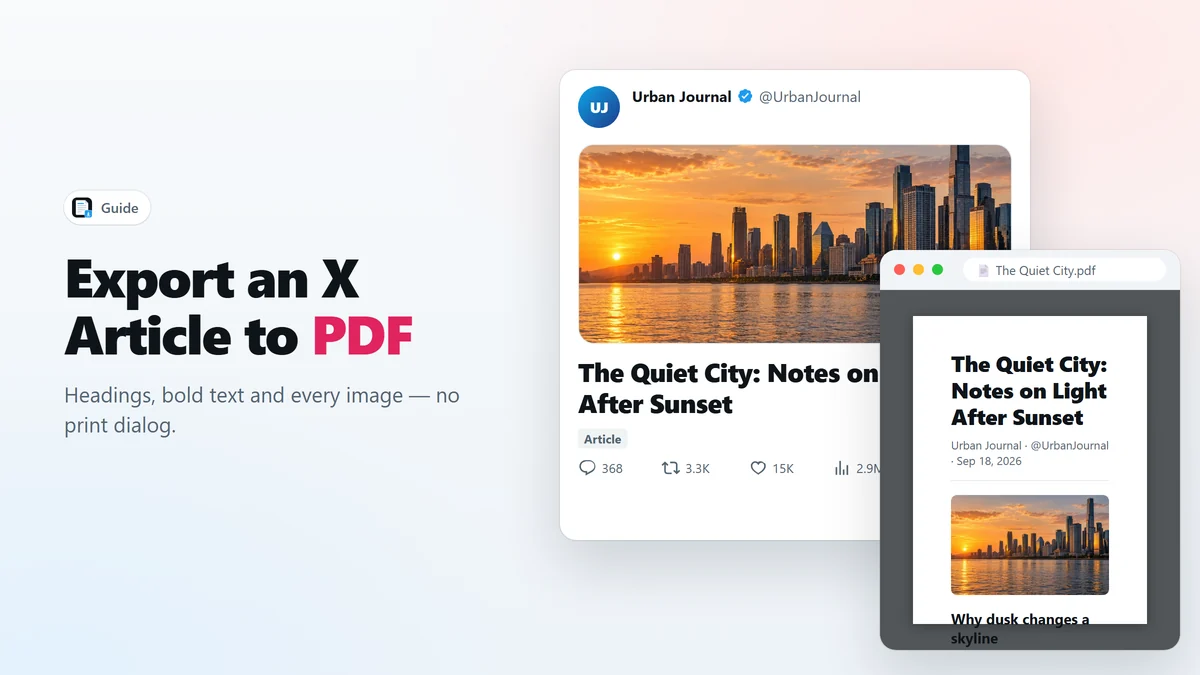
- Um PDF com texto pesquisável, títulos e imagens em tamanho real é salvo na pasta Downloads.
Os Artigos do X são o lado de texto longo do X: títulos de verdade, negrito, citações, listas e imagens, escritos como um post de blog. Também é fácil perdê-los de vista. Este guia mostra como exportar um Artigo do X para PDF em um clique, e o que esse arquivo traz.
O que é um Artigo do X
Um Artigo é um post longo escrito no editor do próprio X. Ele abre na própria página, muitas vezes com uma imagem de capa, e pode ser bem mais longo que um post comum. Na linha do tempo, aparece como um cartão com título; ao clicar, o texto completo abre.
Como exportar um Artigo do X para PDF
- Instale o X Article to PDF pela Chrome Web Store. Funciona no Chrome e no Edge.
- Abra o Artigo no x.com, na página dele.
- Clique no ícone vermelho de PDF na barra de ações, ao lado de Salvar e Compartilhar.
- Espere um instante. A extensão carrega o Artigo inteiro, inclusive as imagens mais abaixo, e então cria o PDF em uma aba em segundo plano.
- Abra o arquivo na pasta Downloads. O nome do arquivo é o título do Artigo.

Mantenha a aba em primeiro plano enquanto a exportação roda: o Chrome não carrega imagens em abas em segundo plano, e a extensão espera você voltar para não salvar um PDF com imagens em branco.
O que o PDF preserva
- Títulos, citações e listas — a estrutura do Artigo é recomposta como um documento limpo, separado da linha do tempo.
- Negrito e itálico — a formatação é lida da página e preservada.
- Cada imagem na resolução original, inclusive a capa, na ordem em que o autor as colocou.
- Texto de verdade, selecionável — pesquise no PDF, copie uma citação ou destaque trechos no seu leitor de PDF.
- Somente o Artigo — a barra lateral, a caixa de resposta e as respostas de outras pessoas ficam de fora.
Por que não usar o Imprimir em PDF do navegador?
Dá para pressionar Ctrl+P em um Artigo, mas o resultado quase nunca serve. O X só mantém parte de um Artigo longo na página de cada vez, então seções fora da tela podem faltar. A navegação, a barra lateral e as respostas também saem na impressão, imagens que ainda não carregaram ficam em branco, e em um Artigo longo a pré-visualização de impressão pode travar a aba.
O X Article to PDF monta primeiro uma cópia limpa e separada do Artigo e imprime essa cópia em uma aba em segundo plano só dela. A aba do x.com em que você está não é alterada.
Outros formatos: Markdown e HTML autocontido
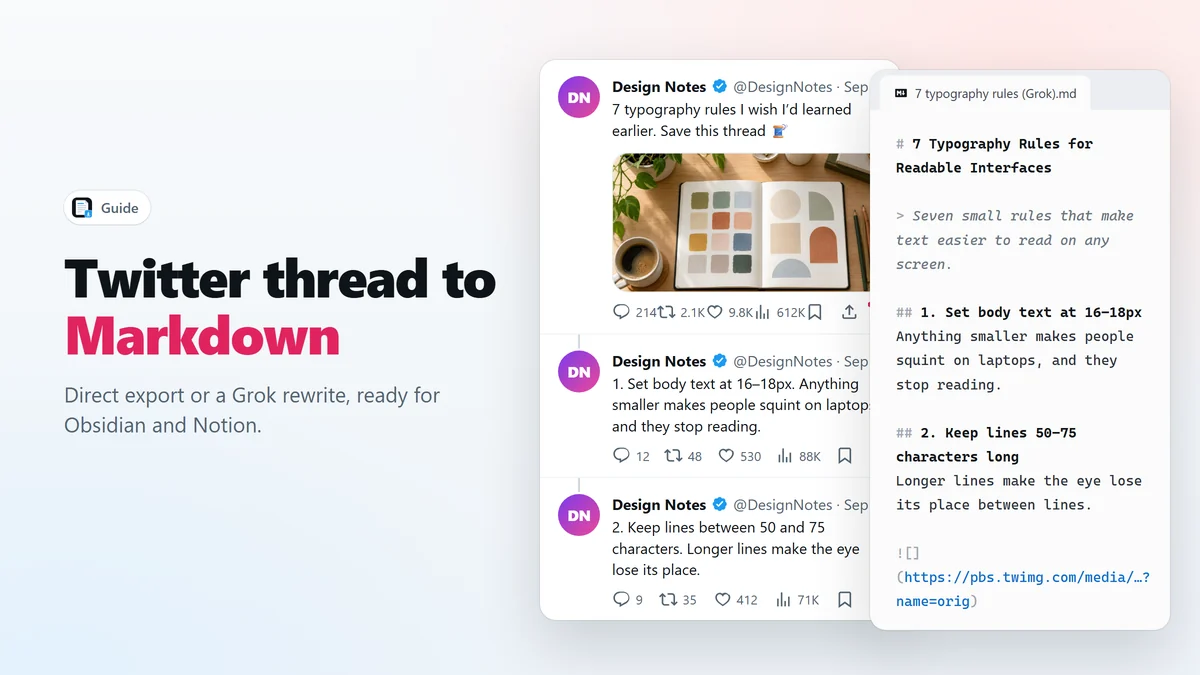
Clique com o botão direito no ícone de PDF para escolher outro formato. Markdown entrega texto simples, com títulos e links, para um app de anotações. HTML (self-contained) (HTML autocontido) salva um arquivo só, com todas as imagens dentro, que abre offline mesmo se o Artigo for apagado — veja como arquivar Artigos do X offline.
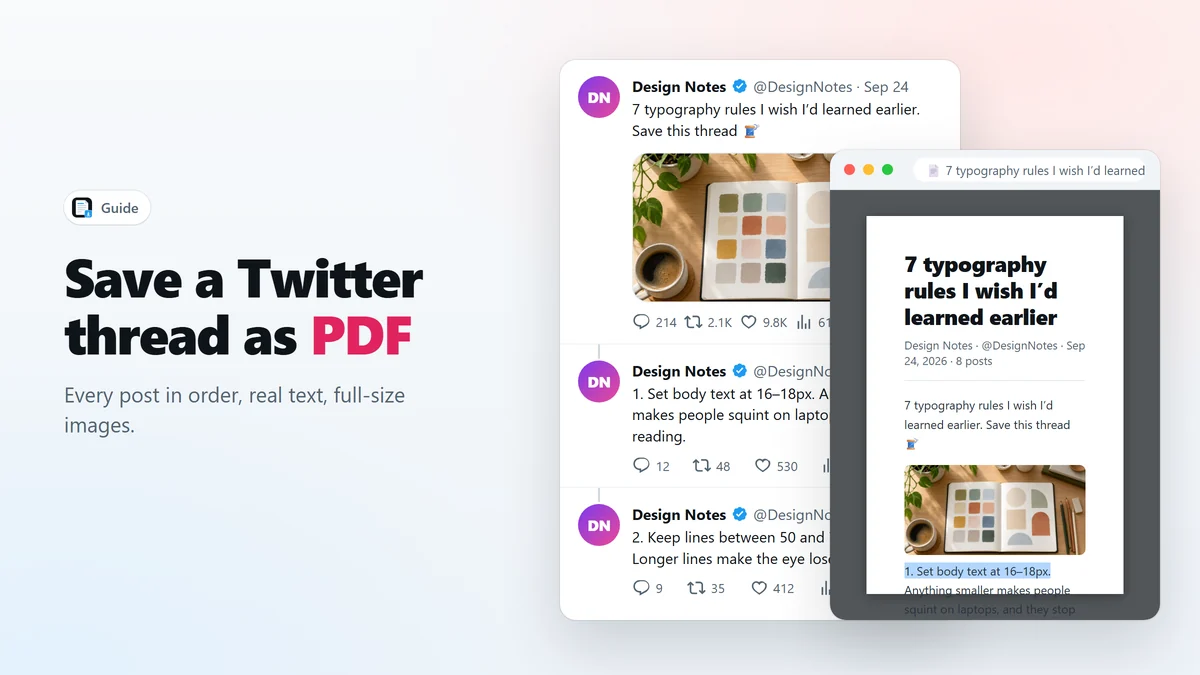
Salvar uma thread, em vez de um Artigo, funciona do mesmo jeito; veja como salvar uma thread do Twitter em PDF.
Perguntas frequentes
Preciso do X Premium para exportar um Artigo do X?
Não. Escrever Artigos exige assinatura no X, mas ler e exportar não exige. Se você consegue abrir o Artigo no x.com, pode salvá-lo em PDF.
Por que não aparece o diálogo de impressão?
A extensão gera o PDF em uma aba em segundo plano, com a API de depurador do Chrome, o mesmo motor que o Chrome usa para imprimir. Por isso aparece por um instante o aviso de que a extensão “começou a depurar este navegador”.
As imagens do PDF ficam em resolução total?
Sim. As imagens são carregadas no tamanho original antes de o PDF ser criado.
E se o PDF não puder ser criado?
Se o Chrome não deixar o depurador se conectar — por exemplo, porque o DevTools está aberto nessa aba — a extensão baixa um arquivo HTML autocontido e explica o motivo.
Posso exportar um Artigo do X para o Word?
Não diretamente. Exporte em Markdown ou HTML e abra no seu editor, ou converta o Markdown com uma ferramenta como o Pandoc.
Salve Artigos e threads do X em PDF em um clique
Extensão gratuita para o Chrome. Sem conta, sem servidores, sem rastreamento.