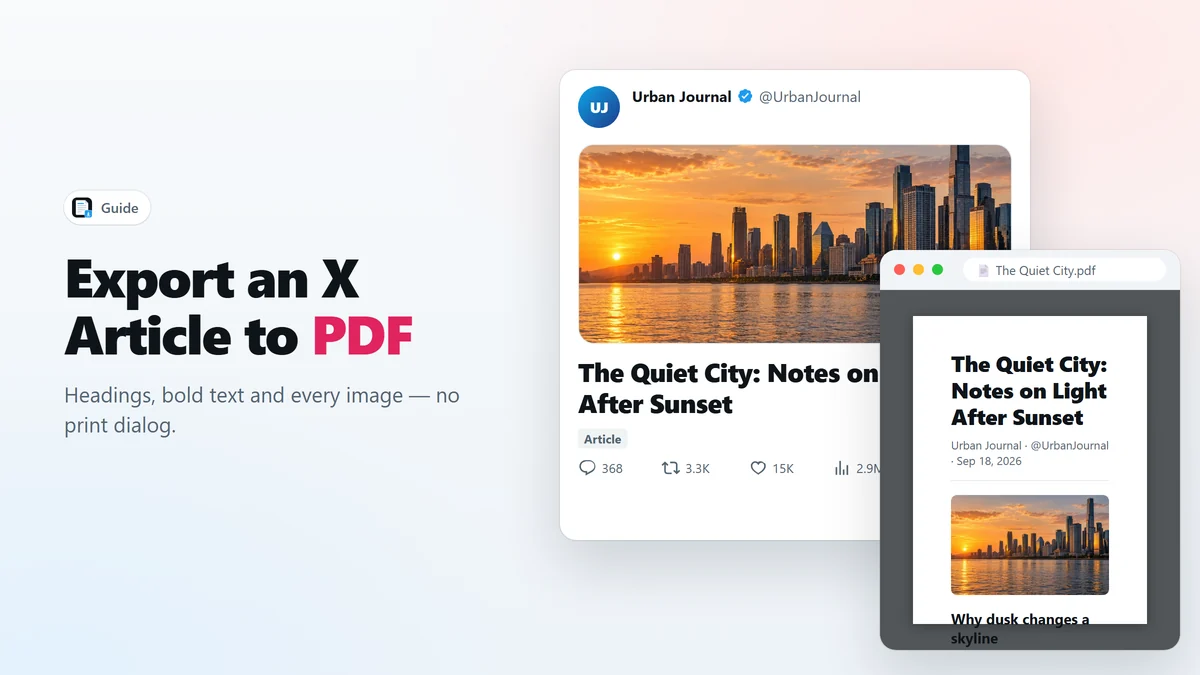

- Instale o X Article to PDF pela Chrome Web Store.
- Abra o primeiro post da thread na página dele e recarregue uma vez.
- Clique no ícone vermelho de PDF na barra de ações do post. A thread inteira é salva como um PDF na pasta Downloads.
Parte do melhor texto no X não é um Artigo. É uma thread: um post, e depois a dica 2, a dica 3 e a dica 4 entram como respostas do mesmo autor. Threads são ótimas de ler e péssimas de guardar. Este guia mostra como salvar uma thread do Twitter em PDF em poucos segundos, com cada post na ordem, texto pesquisável e imagens em tamanho real.
Por que threads do Twitter são difíceis de salvar
O X mostra a thread como uma linha do tempo, e a linha do tempo só mantém na memória os posts perto da tela. Role para baixo e os posts do topo saem da página; role para cima e os de baixo somem. Por isso a maioria dos truques de salvar tweets em PDF só captura o que estava visível.
Respostas de outras pessoas entram no meio dos posts do autor, e posts longos muitas vezes ficam cortados atrás de um link “Mostrar mais”. A thread que você quer guardar vira uma colcha de retalhos.
Como salvar uma thread do Twitter em PDF, passo a passo
- Instale a extensão. Adicione o X Article to PDF ao Chrome ou ao Edge pela Chrome Web Store. É grátis e não precisa de conta.
- Abra a thread na página dela. Clique na data e hora do primeiro post para a barra de endereço mostrar
x.com/<user>/status/<id>. - Recarregue a página uma vez. Isso só é necessário na primeira vez depois de instalar ou atualizar: a extensão lê a thread nos dados que o X envia enquanto a página carrega.
- Clique no ícone vermelho de PDF na barra de ações do primeiro post, ao lado de Salvar e Compartilhar. O ícone aparece quando o autor continuou o post como thread.
- Ache o PDF na pasta Downloads. Ele é gerado em uma aba em segundo plano, então você não sai da página e nenhuma janela de impressão aparece.

Clicar com o botão direito no ícone abre um menu com os outros formatos: Markdown, HTML (self-contained) (HTML autocontido) e Grok Markdown (AI rewrite) (reescrita com IA), que transforma a thread em um artigo. Veja como levar uma thread do Twitter para Markdown.
Como fica o PDF
Em vez de rolar e capturar a tela, a extensão recompõe a thread a partir dos dados do próprio X. Ela mantém os posts do autor na ordem e deixa de fora as respostas de outras pessoas, e o PDF se lê como um artigo só.
- Cada post, completo — posts longos não são cortados no “Mostrar mais”, e posts que saíram da tela também entram.
- Texto de verdade — pesquise, selecione, copie uma citação ou destaque em qualquer leitor de PDF.
- Imagens em tamanho real — as fotos entram na resolução original, no lugar em que o autor as colocou.
- Links de verdade — links encurtados t.co são trocados pelo endereço de destino.
- Negrito e itálico — a formatação dos posts longos é mantida.
Outras formas de salvar uma thread, e o limite de cada uma
| Método | O que você obtém | O limite |
|---|---|---|
| Imprimir do navegador → Salvar como PDF | O que está na tela | Posts fora da área visível ficam de fora, a barra lateral e as respostas saem na impressão, e o layout quebra entre as páginas. |
| Capturas de tela | Imagens da thread | O texto não pode ser pesquisado nem copiado; threads longas exigem dezenas de imagens. |
| Bots de unroll | Uma página no site de outra pessoa | É preciso publicar uma resposta pública para chamar o bot, e o resultado fica no servidor deles, não no seu computador. |
| X Article to PDF | Um arquivo PDF no seu computador | Precisa do Chrome ou do Edge em um computador. |
Se a thread vier incompleta
- Recarregue uma vez. Se a extensão não captou os dados da thread, ela passa a ler a página e avisa. Recarregar resolve.
- Comece pelo primeiro post. Abra a thread pelo primeiro post, não por uma resposta no meio.
- Mantenha a aba à frente. O Chrome pausa o carregamento de imagens em abas em segundo plano, então fique na página até a exportação terminar.
- “começou a depurar este navegador”. Esse aviso é esperado: é assim que a extensão imprime um PDF de verdade sem diálogo. Ele fecha quando a exportação termina.
Vai salvar um Artigo do X em vez de uma thread? Os passos são os mesmos; veja como exportar um Artigo do X para PDF.
Perguntas frequentes
Ele salva também as respostas de outras pessoas?
Não. Ele fica com a thread do próprio autor — os posts escritos como uma cadeia de respostas a si mesmo — e deixa de fora as respostas das outras pessoas, para o PDF se ler como um artigo só.
Posso salvar uma thread de que não sou o autor?
Sim. Você pode salvar qualquer thread pública que consiga ler no x.com, para a sua leitura e consulta. Dê crédito ao autor se for citar.
Por que preciso recarregar a página uma vez?
A extensão lê a thread nos dados que o X envia quando a página carrega. Uma página que já estava aberta antes da instalação carregou esses dados cedo demais, então um recarregamento permite que a extensão os enxergue.
O texto do PDF dá para pesquisar?
Sim. O PDF contém texto de verdade, não uma imagem da página, então dá para pesquisar, selecionar e copiar.
Funciona no celular?
Não. Navegadores de celular não executam extensões do Chrome. Use o Chrome ou o Edge em um computador com Windows, macOS ou Linux.
Salve Artigos e threads do X em PDF em um clique
Extensão gratuita para o Chrome. Sem conta, sem servidores, sem rastreamento.