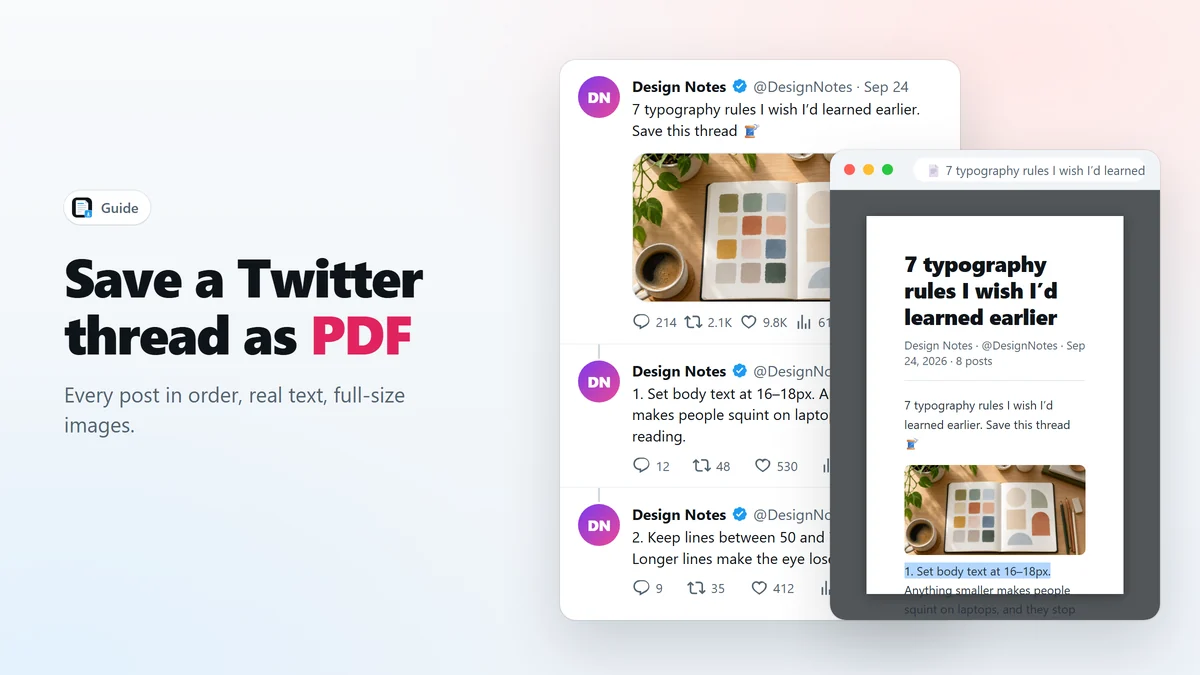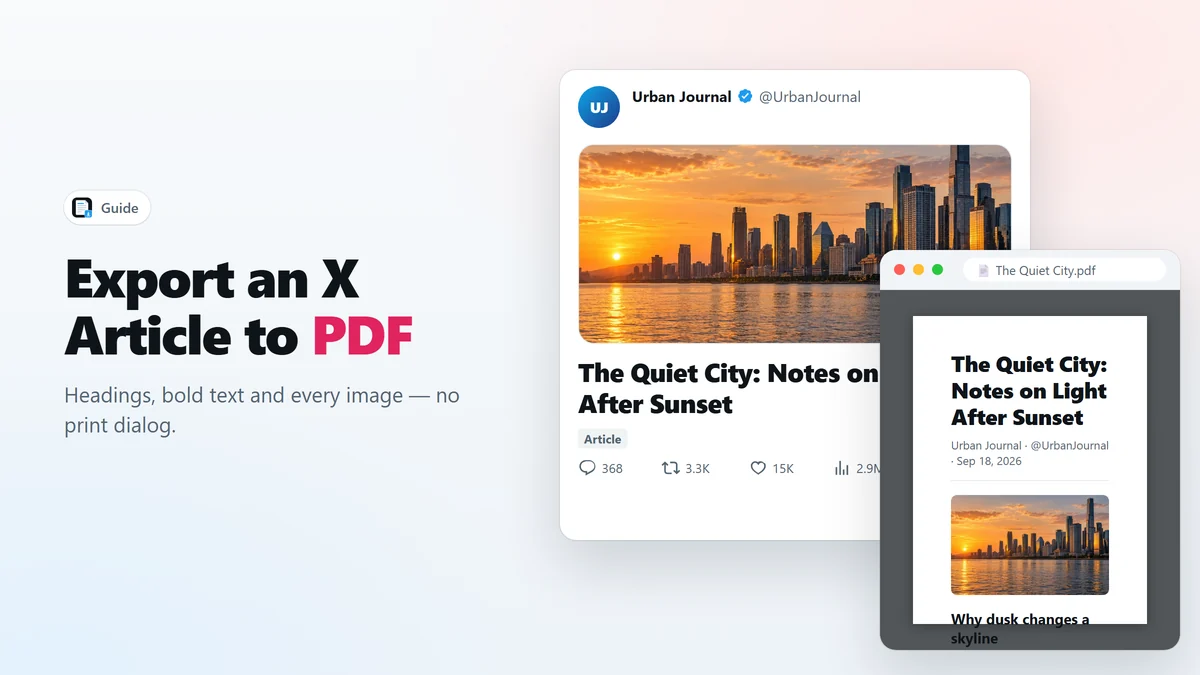
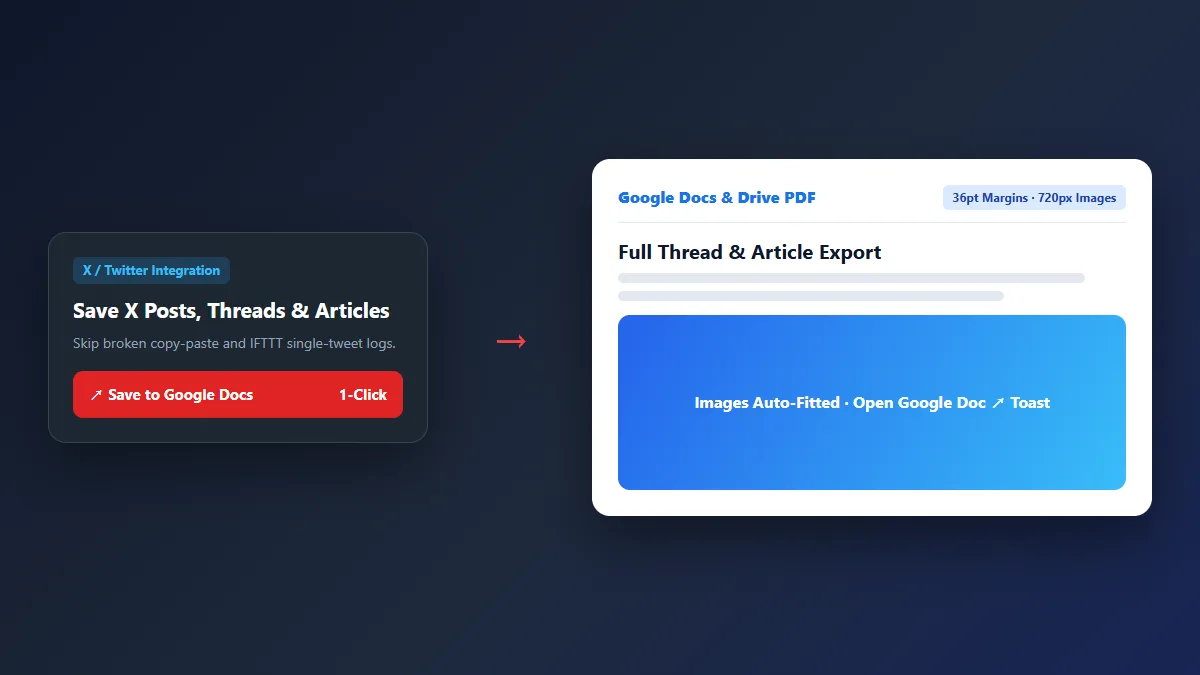
- 在 x.com 打开任意帖子、推文串或 X 长文,右键点击 X Article to PDF 红色图标(或点击浏览器工具栏浮窗)。
- 选择 ↗ Google Docs 自动转存为默认
36pt窄边框、配图适配720px宽度的可编辑文档;或选 ↗ Google Drive (PDF) 直传矢量 PDF。 - 完成后直接点页面顶部提示的 打开 Google Doc ↗ 锚文本打开,所有云端链接同步保存在导出历史中。
书签在原帖被删后会失效,而下载到本地的 PDF 又很难和团队成员一起批注修改。如果你习惯在 Google Workspace 里整理研究笔记或选题库,你需要的是直接可用的 X (Twitter) Google Docs 集成方案——点一下就能把推特长文、推文串连同高清配图完整存进可编辑的 Google 文档。
为什么手动复制或 IFTTT 同步经常不够用
网上搜「把推特帖子保存到 Google Docs」,常见推荐要么是复制粘贴,要么是接 IFTTT,但两者都有明显局限:
- IFTTT 自动化触发器:只能被动监控你自己的账号今后新发的纯文本短推文,无法导出其他博主写的 X Article 长文,也抓不回一整串自回复里的多张配图。
- 浏览器直接复制粘贴:会把评论数、转发按钮和时间标签一起粘进去,引用块、小标题与图片排版在 Google Docs 里往往全部错乱。
直接在扩展内原生解析 X 页面与 GraphQL 数据,再转换并上传给 Google Docs,就能绕开自动化规则的限制,连文带图一次排好。
如何一键将 X 长文和推文串导出到 Google Docs
- 在 Chrome 或 Edge 安装 X Article to PDF;若导出的推文串标签页在安装前就已打开,请先刷新(
F5)一次。 - 右键帖子底部的红色 PDF 图标(或点击工具栏浮窗图标),选择 ↗ Google Docs。
- 仅首次使用云端同步时,按需弹窗会请求非敏感权限
drive.file,勾选后点击 Continue 即可无缝继续当前上传,无需再次点导出。 - 数秒内完成配图适配与云端转换后,直接点击页面顶部黑色提示条上的 打开 Google Doc ↗ 就能立刻编辑。
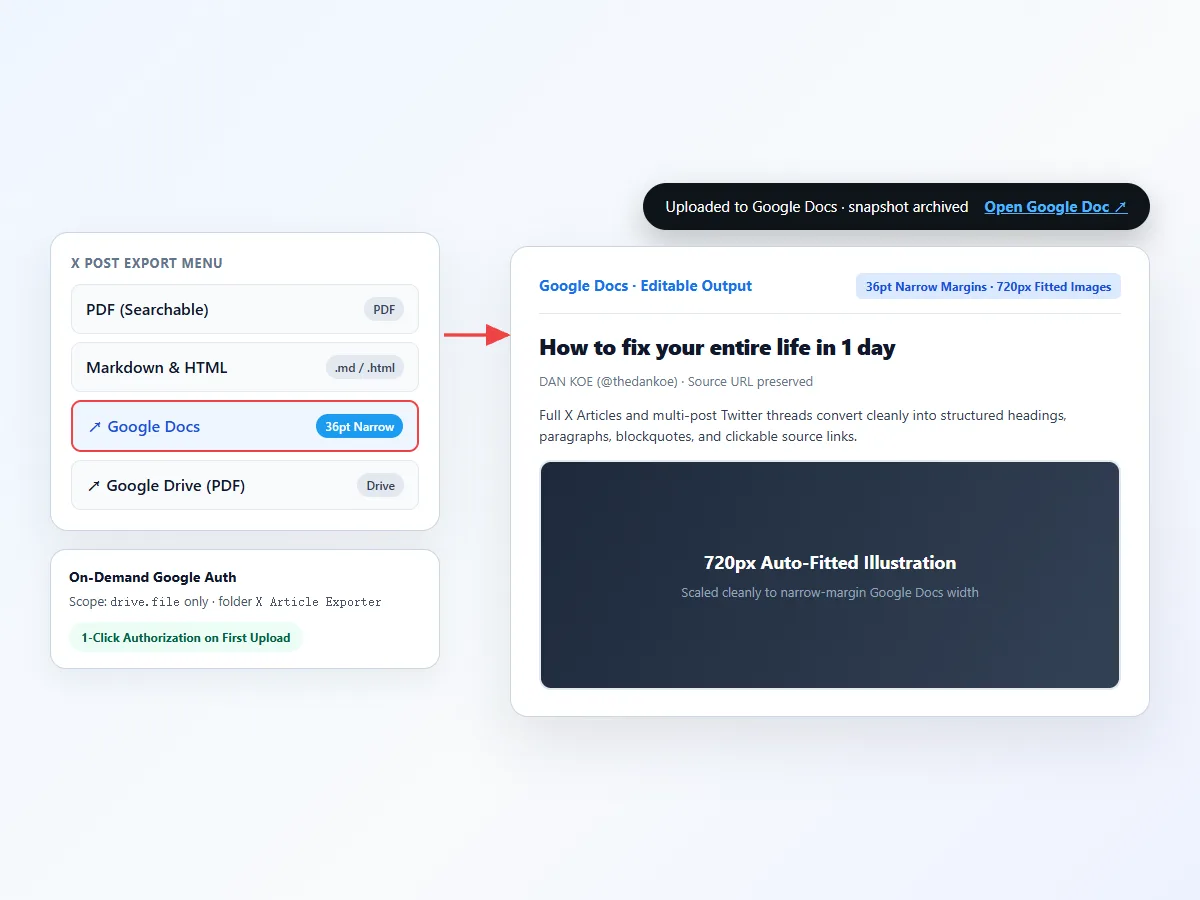
生成的 Google Doc 会保留一级至四级标题、粗斜体、引用块、列表与顶部原帖溯源链接,且正文默认采用 36pt 窄边框,所有插图按 720px 宽度自适应不溢出页边距。
把推特长文与推文串同步归档到 Google Drive (PDF)
如果你希望保留不可篡改的原貌排版用于阅读归档,可在同一菜单中选择 ↗ Google Drive (PDF)。扩展会在静默后台渲染真正的矢量 PDF,并自动整理进云盘根目录下的 X Article Exporter 文件夹。
即使先前只用了本地导出(PDF 或 Markdown),之后随时打开扩展的「导出历史 / 存档库」,也能对任意已缓存的本地快照点击 ↗ Google Docs 一键秒传云端。
推特导出 Google Docs 方案对比
| 方案 | 能否保存他人长文与完整推文串 | 图片与标题排版完整度 | 上手成本 |
|---|---|---|---|
| X Article to PDF 一键集成 | 支持(长文、单帖、作者完整续文) | 36pt 窄边框 + 720px 适配原图 | 安装即用,按需授权一次 |
| IFTTT 自动化流程 | 不支持(仅限自己账号新发的单条短推) | 仅追加纯文本记录,无富文本与多图 | 需配置 Webhook 与规则 |
| 手动复制粘贴 | 长串需手工逐段滚动复制 | 易混入按钮杂字且图片易失真 | 每篇都需重复手动调整排版 |
纯按需授权与最小隐私边界(drive.file)
本地导出(PDF / Markdown / 离线 HTML 与本地存档)从不连接任何外部服务器,也不弹出登录提示。只有当你明确点击云端按钮时,扩展才会向你申请 Google 非敏感权限 https://www.googleapis.com/auth/drive.file,严格限定只能访问扩展自己创建的 X Article Exporter 文件夹及对应导出文件。
文件直接从浏览器发往 Google 官方 Drive REST API v3,开发者的任何服务器从不接触你的凭证或文章内容。完整说明见隐私政策与如何离线保存 X 文章和推文串。
常见问题
怎么一键把推特帖子或 X 长文保存到 Google Docs?
在 x.com 打开任意帖子、推文串或 Article 长文,右键点击 X Article to PDF 红色图标(或点工具栏浮窗),选择「↗ Google Docs」即可。仅首次点击会按需请求 Google drive.file 授权,上传完成后可直接点击顶部提示的「打开 Google Doc ↗」。
和用 IFTTT 把推文自动记进 Google Docs 有什么区别?
IFTTT 等自动化工具通常只能记录你自己今后新发的短推文,拿不到别人发的 X 长文或整串续写回复,也不保留高清配图排版。X Article to PDF 支持即点即传任意一篇别人写的 X 长文与作者完整推文串。
导入 Google Docs 的图片会超出文档边距或变形吗?
不会。扩展默认生成 36pt 窄边框(540pt 版心)Google Docs,并在导入前把正文与多图按 720px 版心宽度精确缩放适配,防止长图或高分辨率截图被右侧裁切。
授权后插件能查看我 Google 云端硬盘里的其他文件吗?
不能。插件只申请 Google 非敏感权限 drive.file,技术上只能访问它自己新建的「X Article Exporter」文件夹和上传的文件,完全无法读取你云盘里的其他任何文档。
上传之后去哪里找之前的 Google Docs 链接?
每次上传成功的 Google Docs 或 Google Drive PDF 链接都会持久记录在插件的「导出历史 / 存档库」卡片中,可随时搜索并用按钮一键直达打开。
一键把 X 文章和推文串保存为 PDF
免费的 Chrome 插件。无需账号,没有服务器,也不追踪。