- Instala X Article to PDF y abre el artículo de X en x.com.
- Haz clic en el ícono rojo de PDF en la barra de acciones del artículo, junto a Guardar y Compartir.
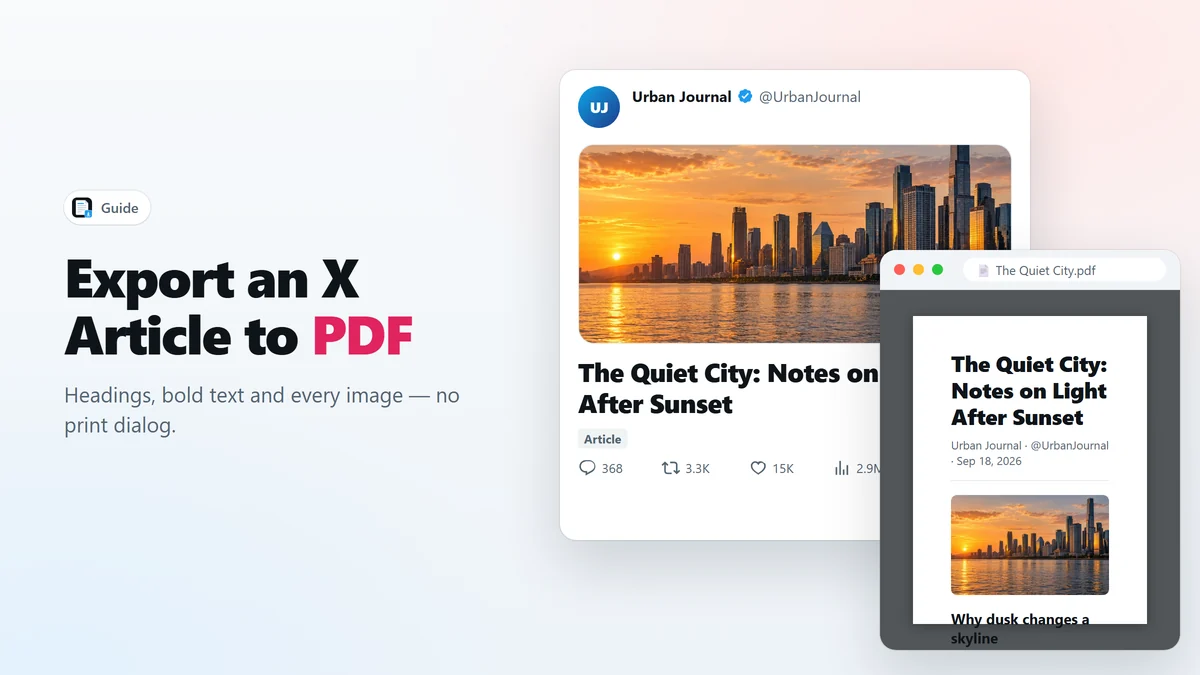
- En tu carpeta de Descargas queda un PDF con texto buscable, títulos e imágenes a tamaño real.
Los artículos de X son el lado de formato largo de X: títulos de verdad, negritas, citas, listas e imágenes, escritos como una entrada de blog. También es fácil perderles la pista. Esta guía muestra cómo exportar un artículo de X a PDF con un clic, y qué obtienes frente a imprimir la página tú mismo.
Qué es un artículo de X
Un artículo es una publicación larga escrita en el editor de X. Se abre en su propia página, a menudo con una imagen de portada, y puede ser mucho más largo que una publicación normal. En la cronología aparece como una tarjeta con título; al hacer clic se abre el texto completo.
Cómo exportar un artículo de X a PDF
- Instala X Article to PDF desde Chrome Web Store. Funciona en Chrome y en Edge.
- Abre el artículo en x.com, en su propia página.
- Haz clic en el ícono rojo de PDF en la barra de acciones, junto a Guardar y Compartir.
- Espera un momento. La extensión carga el artículo completo, incluidas las imágenes de más abajo, y luego crea el PDF en una pestaña en segundo plano.
- Ábrelo desde tu carpeta de Descargas. El archivo lleva el título del artículo.

Deja la pestaña al frente mientras corre la exportación: Chrome no carga imágenes en las pestañas en segundo plano, así que la extensión espera a que vuelvas en lugar de guardar un PDF con fotos en blanco.
Qué conserva el PDF
- Títulos, citas y listas — la estructura del artículo se reconstruye como un documento limpio, no como una captura de la cronología.
- Negrita y cursiva — el formato se lee de la página y se conserva.
- Cada imagen en su resolución original, incluida la portada, en el orden en que las colocó el autor.
- Texto real, que puedes seleccionar — busca en el PDF, copia una cita o resalta pasajes en tu lector.
- Solo el artículo — quedan fuera la barra lateral, el cuadro de respuesta y las respuestas de otras personas.
¿Por qué no usar Imprimir a PDF del navegador?
Puedes presionar Ctrl+P en un artículo, pero el resultado casi nunca sirve. X solo mantiene en la página una parte de un artículo largo a la vez, así que pueden faltar secciones que están fuera de la pantalla. También se imprimen la navegación, la barra lateral y las respuestas, las imágenes que todavía no cargaron salen en blanco y, en un artículo largo, la vista previa de impresión puede congelar la pestaña.
X Article to PDF evita todo eso: primero arma una copia limpia del artículo y luego imprime esa copia en su propia pestaña en segundo plano. Tu pestaña de x.com no se toca.
Otros formatos: Markdown y HTML autocontenido
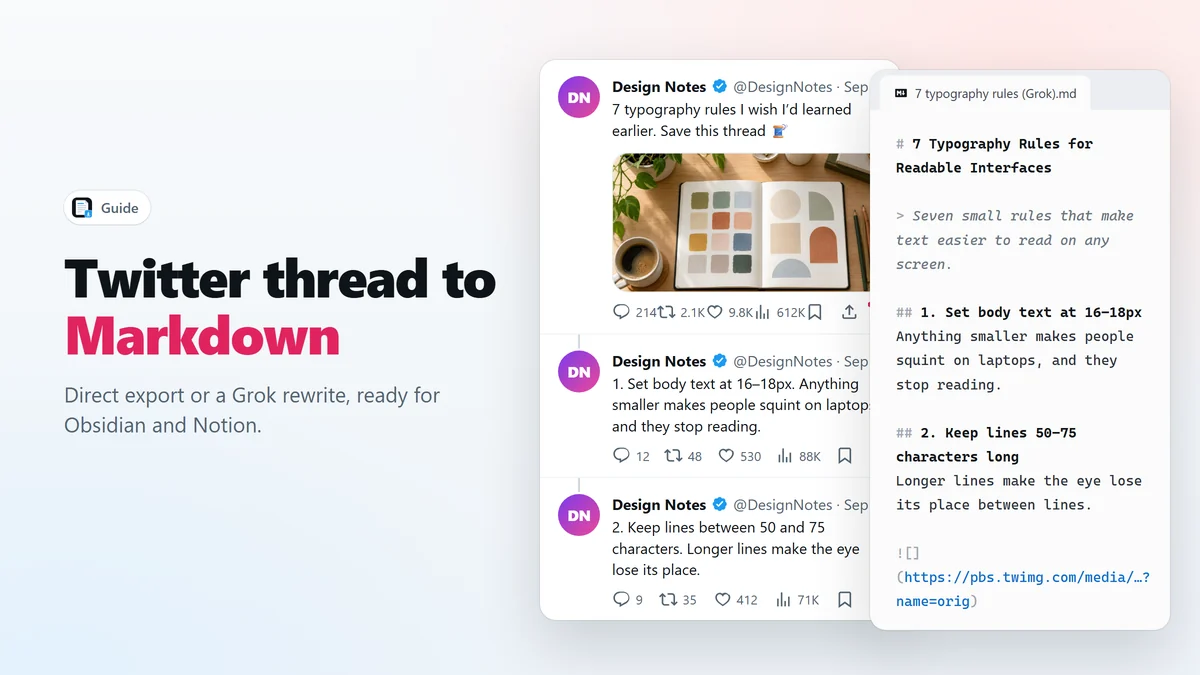
Haz clic derecho en el ícono de PDF para elegir otro formato. Markdown te da texto plano con títulos y enlaces, listo para una app de notas. HTML (self-contained) (HTML autocontenido) guarda un solo archivo con cada imagen dentro, que se abre sin conexión aunque borren el artículo. Mira cómo archivar artículos de X sin conexión.
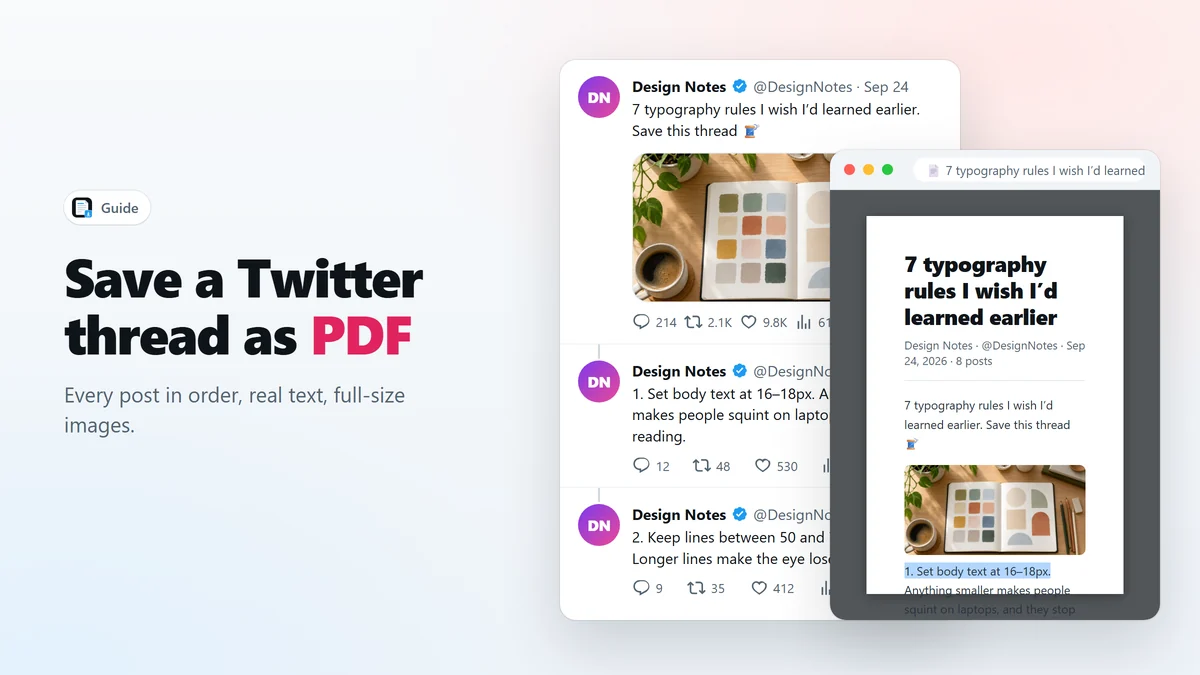
Guardar un hilo, en lugar de un artículo, funciona igual; mira cómo guardar un hilo de Twitter en PDF.
Preguntas frecuentes
¿Necesito X Premium para exportar un artículo de X?
No. Escribir artículos en X requiere una suscripción, pero leerlos y exportarlos no. Si puedes abrir el artículo en x.com, puedes guardarlo como PDF.
¿Por qué no aparece el diálogo de impresión?
La extensión genera el PDF en una pestaña en segundo plano con la API de depuración de Chrome, el mismo motor que Chrome usa para imprimir. Por eso ves un momento el aviso de que la extensión “comenzó a depurar este navegador”.
¿Las imágenes del PDF están en resolución completa?
Sí. Las imágenes se cargan en su tamaño original antes de crear el PDF; no se capturan de la pantalla.
¿Qué pasa si no se puede crear el PDF?
Si Chrome no permite conectar el depurador —por ejemplo, porque DevTools está abierto en esa pestaña—, la extensión descarga un archivo HTML autocontenido y te explica por qué.
¿Puedo exportar un artículo de X a Word?
No de forma directa. Expórtalo como Markdown o HTML y ábrelo en tu editor, o convierte el Markdown con una herramienta como Pandoc.
Guarda artículos de X e hilos en PDF con un clic
Extensión gratis para Chrome. Sin cuenta, sin servidores, sin rastreo.